解除タスクの紹介|6種類から選べるアラームの止め方
更新日
Relarmでアラームを止めるには、止める前に「解除タスク」をこなす必要があります。このページでは、選べるタスクの種類と、その狙い、タスクが出る場面を説明します。
アラームの解除タスクとは
多くのアラームは、鳴っている最中に画面のボタンを1回押せば止まります。寝ぼけた状態でも指は動くため、止めたこと自体を覚えていない、という朝があります。解除タスクは、アラームを止める・変える前に簡単な操作を挟んで、意識がはっきりしてからでないと止められないようにする仕掛けです。タスクは、1回のセットで作られる一連のアラーム(グループ)ごとに選べます。
現在のタスク:全6種類とタスクなし
いま選べる解除タスクは、次の6種類です。このうち、無料で使えるのは数字パズルだけで、歩く・神経衰弱・文字を打つ・連打・シェイクの5つはプレミアム(買い切り¥480)の機能です。何も出さずに止める「タスクなし」も、無料で選べます。
- 数字パズル(無料)
- 歩く(プレミアム)
- 神経衰弱(プレミアム)
- 文字を打つ(プレミアム)
- 連打(プレミアム)
- シェイク(プレミアム)
- タスクなし(無料)
数字パズル:1〜16のパネルを順番にタップする
基本のタスクです。やることは単純です。
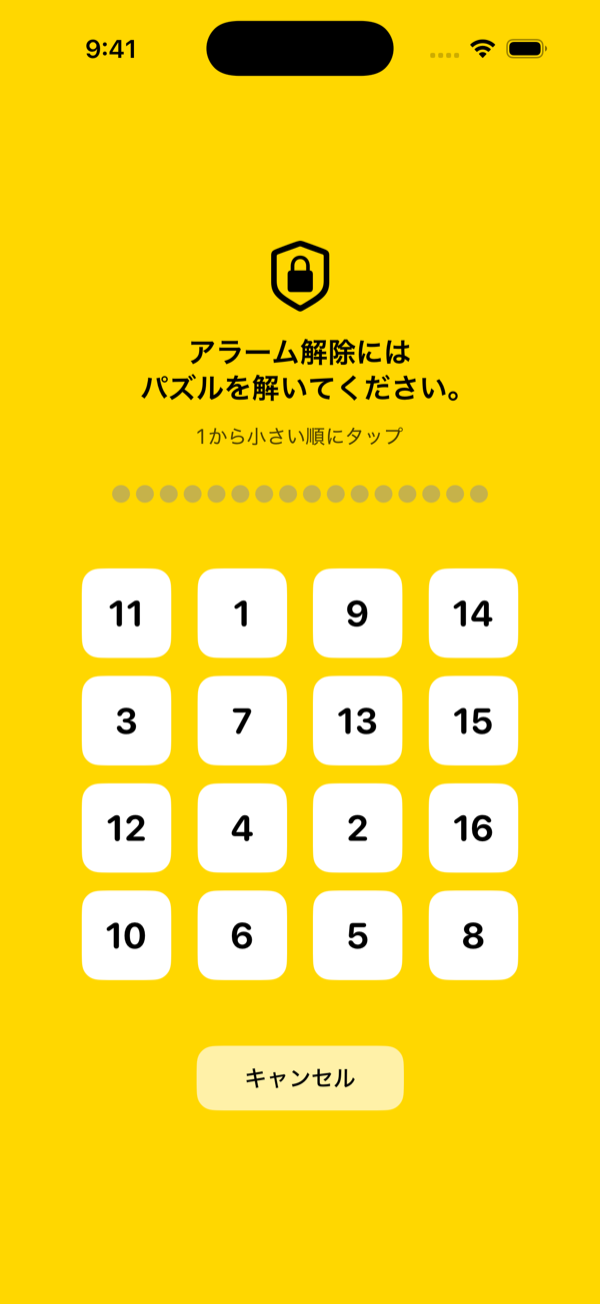
- アラームを止めようとすると、1から16までの数字が書かれたパネルが画面に並ぶ
- 1、2、3……と数字の小さい順にタップしていく
- 16まで順番にたどれたら、アラームが止まる
順番を間違えると、エラーが表示されます。難しい計算や漢字の読みは必要ありません。ただし、数字を目で探して、狙って指を動かす必要があります。回数などの調整項目はありません。
歩く(プレミアム)
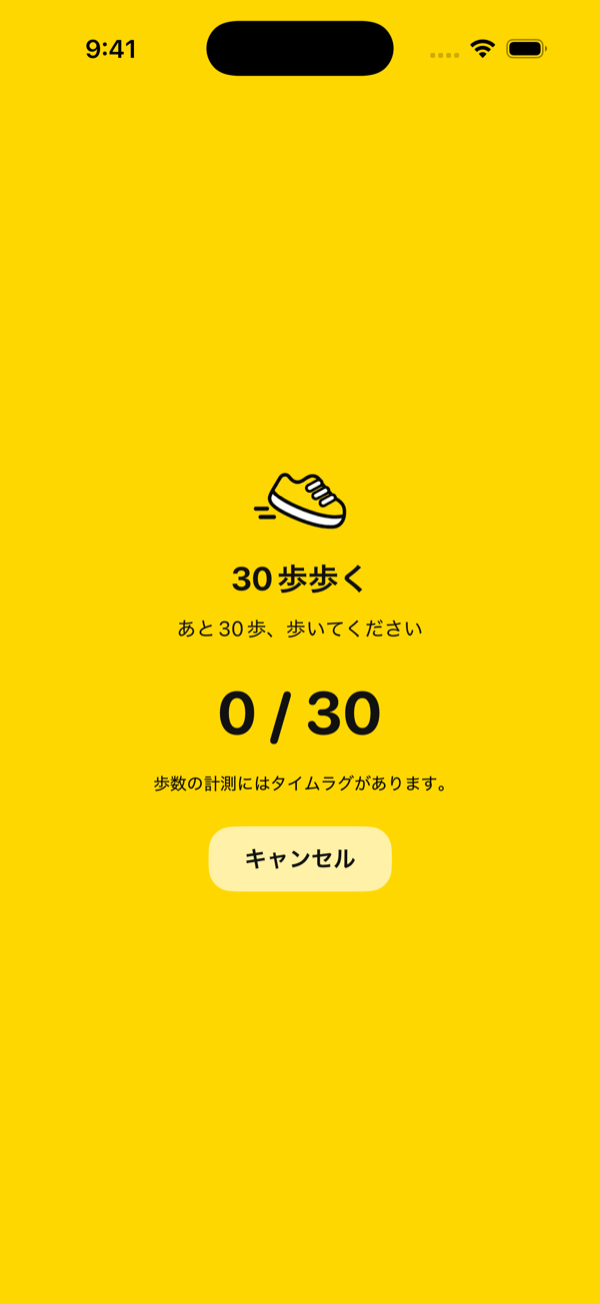
指定の歩数を歩くまで解除できないタスクです。布団から体を離すきっかけになります。歩数は、iPhoneの動きと歩数計で数えます。既定は30歩で、10・20・30・50・100歩から選べます。初めて選ぶときは「モーションとフィットネス」の許可を求められ、許可しない場合は数字パズルに切り替わります。
神経衰弱(プレミアム)
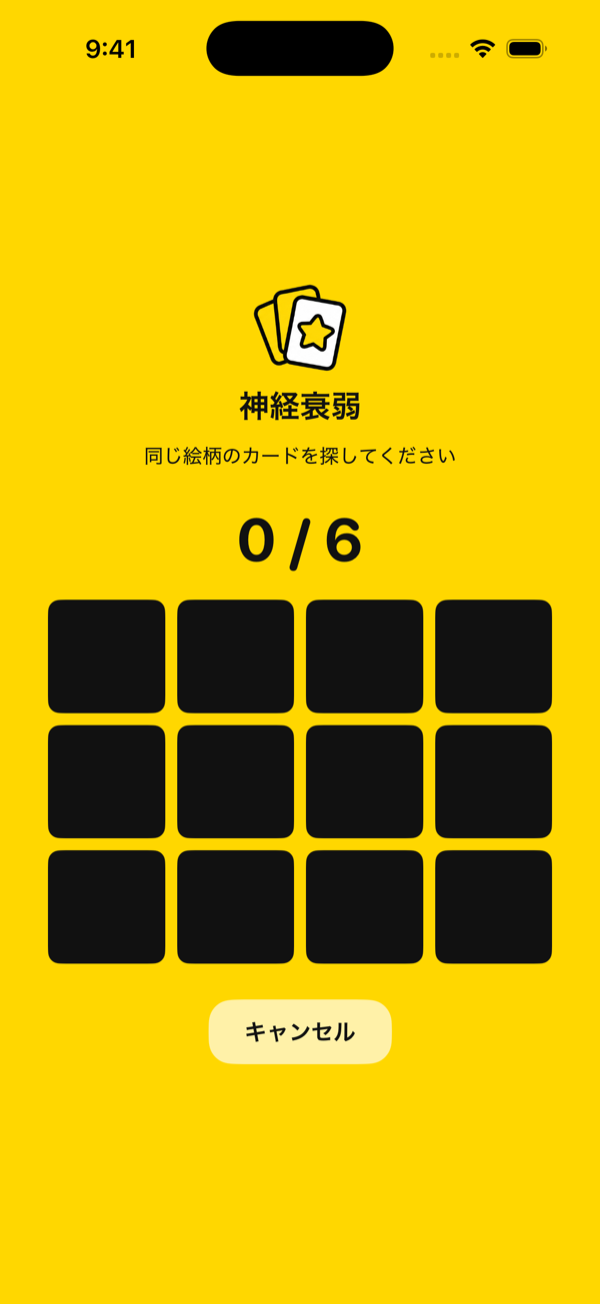
神経衰弱のゲームのように、同じ絵柄の組み合わせを探していくタスクです。カードは6組・12枚で、全部そろえるとクリアです。2枚が違う絵柄だった場合は、0.8秒後に裏返ります。回数の調整項目はありません。
文字を打つ(プレミアム)
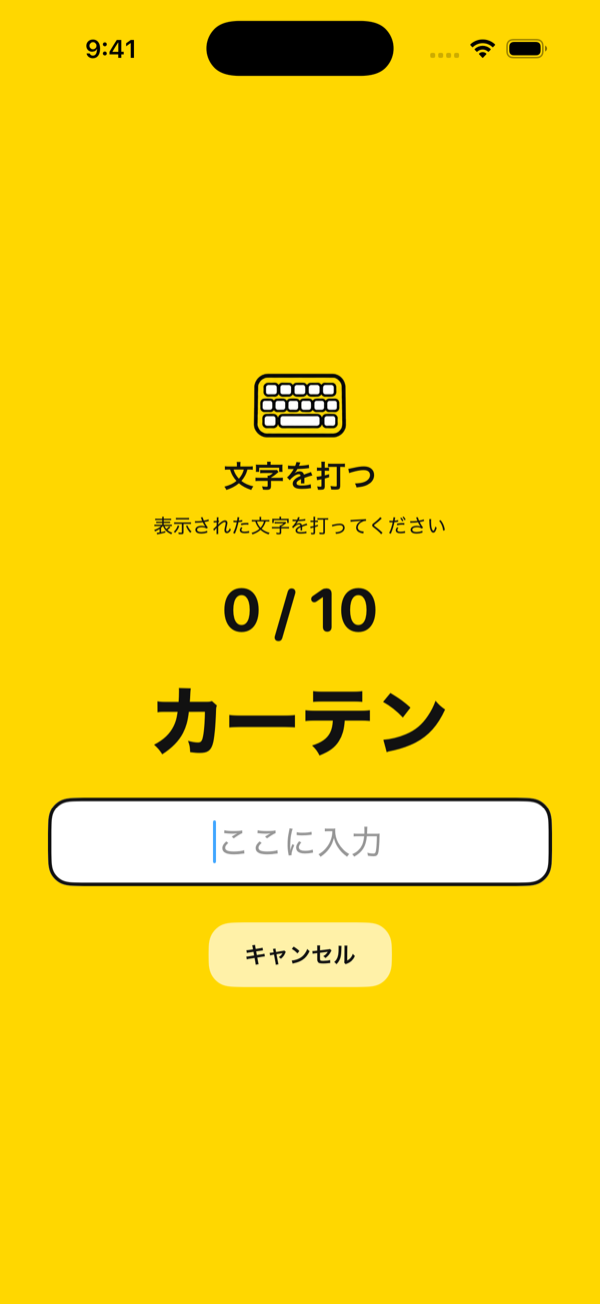
画面に出た日本語の単語(「おはよう」「コーヒー」など)を入力するタスクです。出題された数の単語を全部打てるとクリアです。出題数の既定は10問で、5・10・15・20・30問から選べます。
連打(プレミアム)
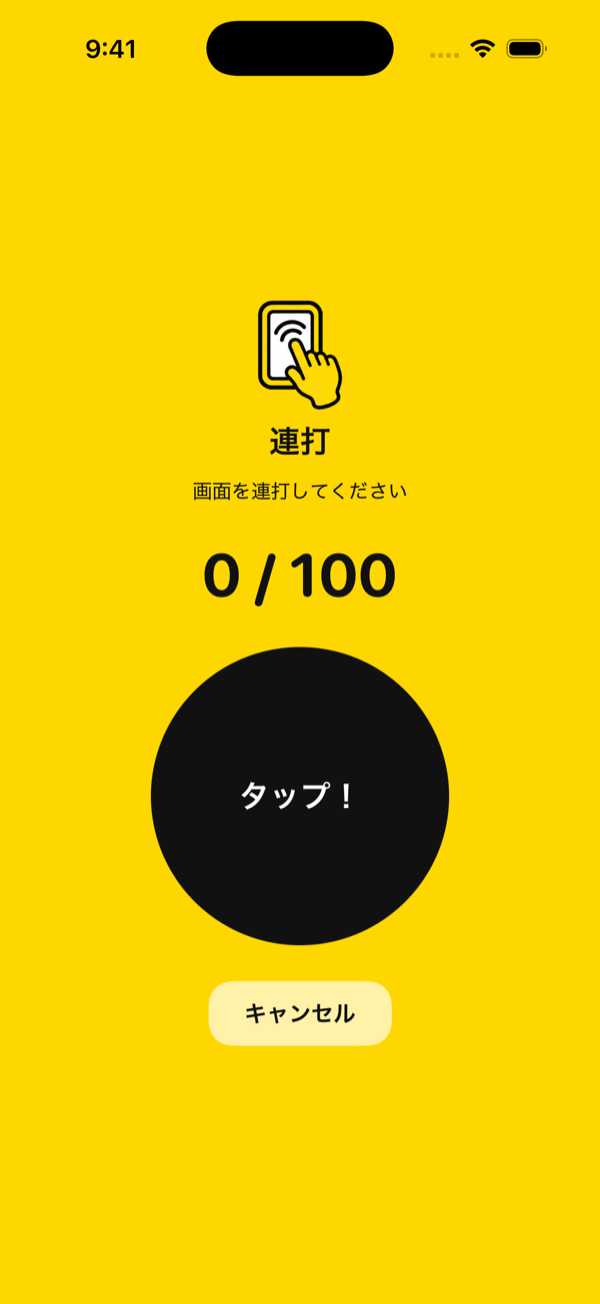
画面中央の「タップ!」ボタンを、指定の回数だけ連打して解除するタスクです。既定は100回で、30・50・100・200・300回から選べます。
シェイク(プレミアム)
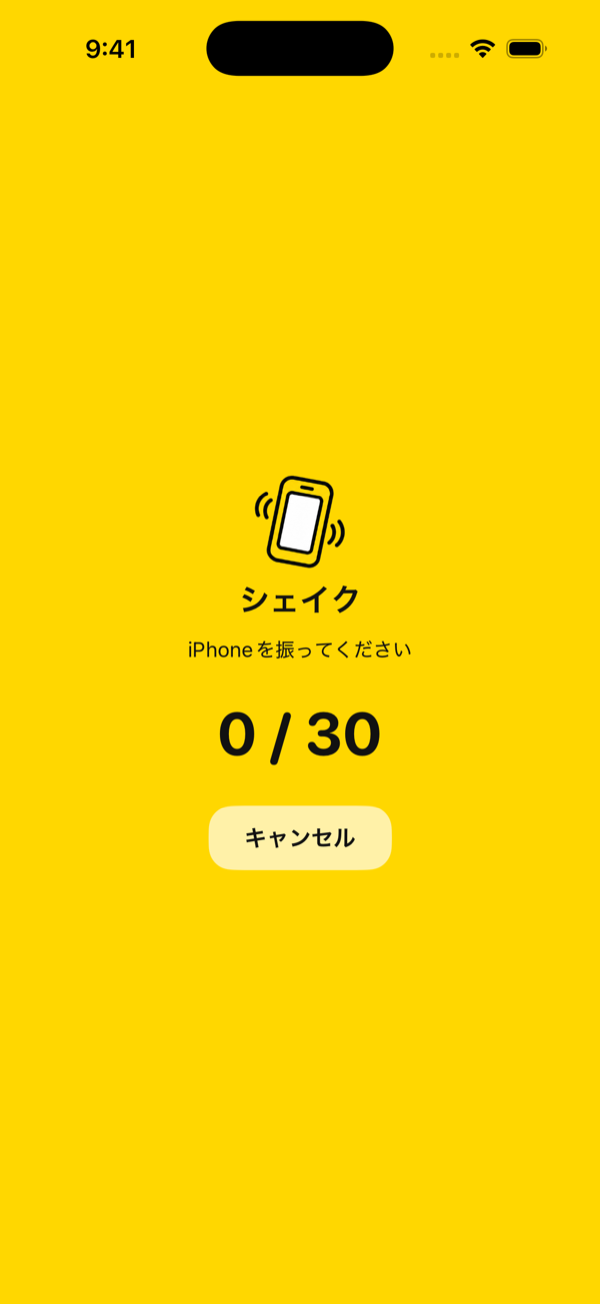
iPhoneを指定の回数だけ振って解除するタスクです。既定は30回で、10・20・30・50・100回から選べます。強く振ったときだけ1回と数える設計で、机に置く、持ち替える、といった動きは数えません。
タスクなし(無料)
止める・OFFにする・削除するときに、何も出さずにそのまま実行されます。
タスクを選ぶ画面と、回数の調整
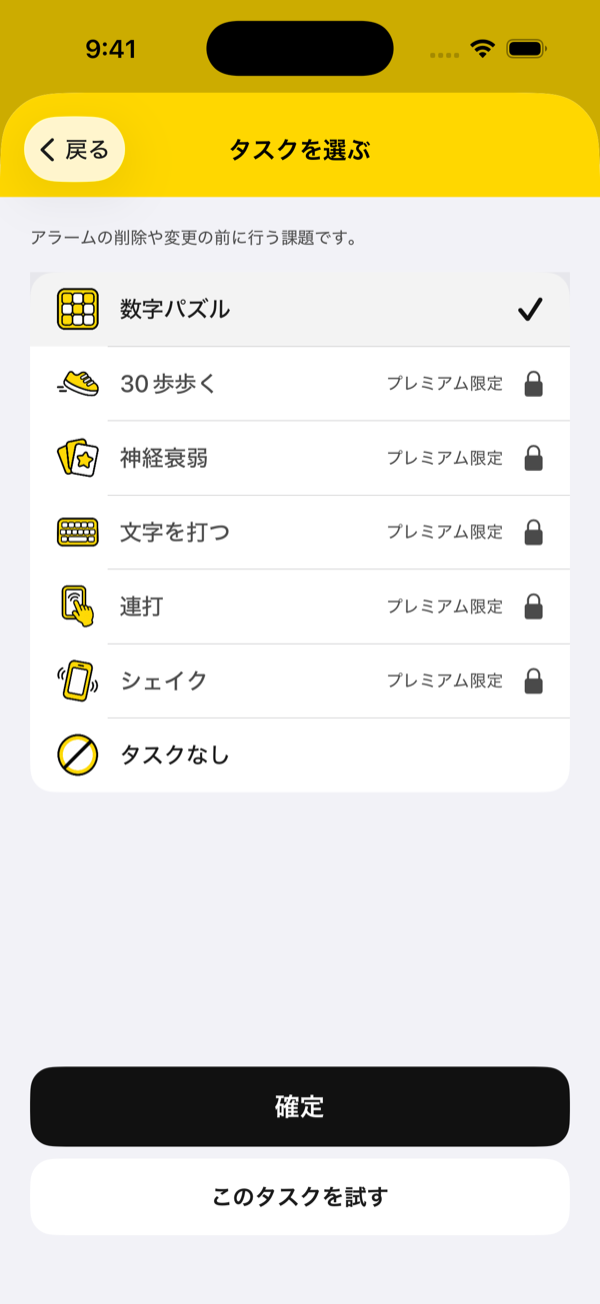
メイン画面と編集画面の「タスク」の行を押すと、「タスクを選ぶ」画面が開きます。一覧から選んで、下の「確定」を押すと反映されます。「このタスクを試す」を押すと、選んでいるタスクを本番と同じ画面で試せます。試すだけなら、アラームの解除や削除の処理は行われません。無料のままでも、鍵の付いたプレミアムのタスクを試せます。鍵付きのタスクを選んだまま確定しようとすると、プレミアムの画面が開きます。
歩く・文字を打つ・連打・シェイクの歩数・出題数・回数は、この画面の下の選択欄で決めます。設定はアプリ全体で種類ごとに1つで、アラームごとには変えられません。数字パズルと神経衰弱に、調整項目はありません。プレミアムが使えなくなった場合、選んでいた鍵付きタスクの代わりに、数字パズルが出ます。
どんな操作でタスクが出るのか
タスクが出るのは、次の操作のときです。タスクなしのグループでは、何も出ません。
- 鳴っているアラームを、アプリの画面で止めるとき
- アラーム一覧で、グループのスイッチをONからOFFにするとき
- グループを削除するとき
- 「すべてOFF」「すべて削除」を押すとき
- アラームの編集を保存するとき
ONからOFFにする操作と、編集の保存は、前回タスクをクリアしてから1時間以内なら、タスクが出ません。削除と、「すべてOFF」「すべて削除」は、1時間以内でも毎回出ます。アラームの新規セットと、OFFからONにする操作では、タスクは出ません。
なぜタスクだと目が覚めやすいのか
理由は、止めるまでの間に何度も手を動かすことです。ボタン1回で終わる操作と違い、たとえば数字パズルなら、パネルを1枚ずつ探す間に、頭と目と指を同時に使います。
起きた直後は、頭がぼんやりした状態がしばらく続くことが知られています。クリーブランド・クリニックの解説では、この状態は15〜60分ほど続くことがあるとされ、対策として、スヌーズを押さずに起き、体を動かすことが挙げられています(出典:Cleveland Clinic「Sleep Inertia」)。解除タスクは、布団の中で手だけ動かして終わる朝を、まず崩すためのきっかけです。目が覚める度合いには個人差があり、タスクだけで確実に起きられるわけではありません。
5分おきアラームと組み合わせると効果が出やすい理由
Relarmは、5分おきに繰り返しアラームが鳴ります。1回目のタスクをこなして止めたあと、うとうとしても、5分後にまた鳴ります。そのたびにタスクがあるので、「止めたから安心」と寝直しにくくなります。二度寝への対策の全体像は 二度寝してしまう人へ、スヌーズに頼る人の悩みは スヌーズを止めてしまう人へ で取り上げています。
タスクをこなすとき、どんな気持ちになるのか
最初のうちは、朝からタスクをこなすのが面倒に感じるかもしれません。それが狙いの一部です。「面倒だから早く起きて終わらせよう」という方向に気持ちが向けば、布団の中で粘る時間は短くなります。逆に、慣れてくると、タスクをこなす動きが朝の儀式のようになり、起きる合図として働く人もいます。
タスクの目的は、苦しめることではありません。止める前に、起きる側へ一歩だけ進んでもらうことです。そのため、特別な知識は必要ありません。歩く・文字を打つ・連打・シェイクは、回数も調整できます。
こんな人に向いています
- アラームを止めた記憶がなく、気づくと寝ている人
- スヌーズのボタンを反射的に押してしまう人
- 起きた直後、布団の中でスマホを見続けてしまう人
反対に、毎朝1回で自然に起きられる人には、手間に感じられるかもしれません。その場合は、大事な日だけ使う方法もあります。
タスクが気になったら、まず試してみる
タスクがどのくらい手間に感じるかは、実際にやってみないと分かりません。タスクを選ぶ画面から試せます。機能の全体は Relarmの特徴 に載せています。
Relarmは、App Storeから無料でダウンロードできます。基本機能(数字パズルでの解除を含む)も無料で試せます。